Gamma, Copilot или Gemini: где собирать презентацию
Сравниваем рабочие процессы по документации: готовый текст, PowerPoint, Google Slides и экспорт. Проба на двух слайдах перед выбором сервиса.
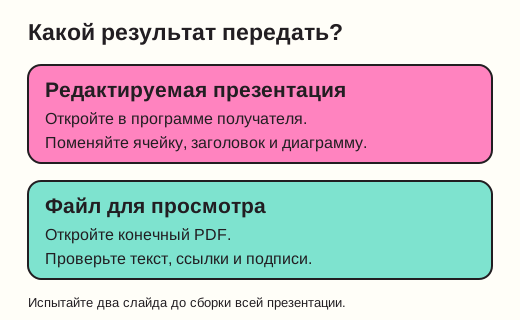
Схема редакции: требования к конечному файлу определяют пробное задание.
Выбирайте по тому, где будут править и показывать файл
Спросите получателя, нужен ли ему редактируемый PowerPoint, совместная работа в Google Slides или файл только для просмотра. Затем проверьте доступ к генератору в своём аккаунте. Эти два условия полезнее общей таблицы «лучших нейросетей»: они сразу исключают вариант, который нельзя передать коллеге.
Мы сверили официальные справки 11 октября 2026 года. Ниже сравнение заявленных возможностей и редакционный протокол выбора. Мы не запускали платную генерацию в этих сервисах, не измеряли скорость и не оценивали качество русского текста. Цены и доступность из конкретной страны здесь не подтверждаются.
Gamma: когда у вас уже есть текст и нужна первая компоновка
Справка Gamma описывает классический генератор с режимами создания по теме, вставки текста и импорта. Отдельно отмечено, что новый интерфейс Gamma 5 начинает работу с диалога с агентом. Если вы подготовили план, передавайте его как исходный материал и проверяйте, какие формулировки сервис меняет.
По справке доступны выгрузки PDF, PNG и PowerPoint. Для рабочего процесса с обязательным PPTX это повод сразу испытать экспорт на небольшой части материала. Принадлежность файла рабочему пространству и действующий тариф влияют на удаление фирменного значка Gamma; не считайте отсутствие водяного знака гарантией любого аккаунта.
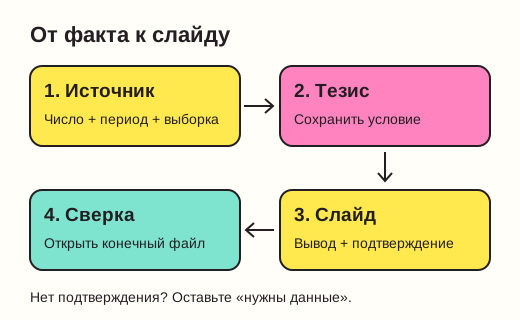
Редакторское правило: сначала сгенерируйте тезисный слайд и сложную таблицу. Если таблицу приходится собирать заново в конечном редакторе, учитывайте эту работу при выборе. Удобство первого экрана не показывает трудозатраты на передачу готового файла.
Copilot: когда итоговый документ должен жить в PowerPoint
Microsoft описывает создание презентации по запросу, уточнение структуры и дальнейшее редактирование. В актуальной справке новый Agent Mode сопровождается оговоркой: поддержка ссылок на файлы для этого режима ещё ожидается. Рядом описаны и другие сценарии работы с исходными документами. Поэтому инструкция для одной версии интерфейса может не совпасть с вашей.
Проверьте, видна ли нужная команда в установленном приложении и что допускают лицензия и настройки организации. Если обязателен корпоративный шаблон, откройте его до генерации. Справка Microsoft рекомендует этот порядок, чтобы Copilot использовал существующие макеты.
Если AI-функция недоступна, у настольного PowerPoint есть отдельный путь импорта структуры документа. Это обычная функция редактора. Сначала подготовьте заголовки и основной текст; точные поддерживаемые форматы и шаги зависят от платформы. Такой путь полезен, когда план уже готов, а оплачивать новую подписку ради одного файла не хочется.
Gemini в Slides: когда команда работает в Google Drive
Справка Google описывает создание редактируемой презентации из запроса и справочных материалов. На дату проверки для этой конкретной функции указаны подходящий тариф, работа на компьютере и английский язык. Наличие других функций Gemini в аккаунте ещё не доказывает доступ к генерации целой презентации.
Для русскоязычного проекта сначала проверьте фактическую доступность и результат в своём интерфейсе. Если функция не подходит, перенесите подготовленный план в обычные Google Slides и оформите его вручную. Совместное редактирование и комментарии при этом остаются отдельным рабочим процессом.
Google описывает скачивание презентации в PDF или PPTX и настройку прав получателя. Для рабочих и учебных аккаунтов внешнее предоставление доступа может ограничиваться организацией. Проверьте права на тестовом файле до того, как планировать передачу внешнему заказчику.
Одинаковая проба для трёх вариантов
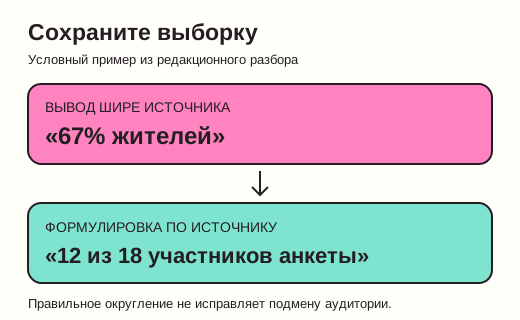
Возьмите два слайда из одного плана. На первом разместите тезис с числом и ссылкой на подтверждение. На втором используйте сравнительную таблицу с длинной русской подписью. Не меняйте содержание между сервисами: иначе вы будете сравнивать разные задания.
Сохраните исходный текст и оба результата. Отдельно запишите, какие правки потребовались до экспорта и после открытия в программе получателя. Если сервис показывает списание кредитов, сохраните это значение; если не показывает, оставьте расход неизвестным. Время замеряйте сами от начала до готового файла, включая ручное исправление.
| Проверка | Что записать |
|---|---|
| Содержание | Потерянные оговорки, новые числа и неподтверждённые ссылки. |
| Редактирование | Можно ли отдельно поменять заголовок, ячейку и подпись диаграммы. |
| Передача | Открылся ли нужный формат в программе получателя. |
| Верстка | Переносы строк, обрезанный текст, читаемость таблицы. |
| Трудозатраты | Время исправлений и подтверждённый расход, если он доступен. |
Решение после пробы
Если файл должен регулярно редактироваться в PowerPoint, оценивайте результат именно там. Если команда уже согласует материалы в Slides, проверьте, сохранит ли выбранный путь её привычные права и комментарии. Для разовой рассылки готового материала может оказаться достаточным проверенный PDF.
Универсального победителя из этой документации не следует. Выберите вариант, который прошёл ваши обязательные условия, и только затем сравните объём исправлений. Сохраните бриф и исходные факты отдельно от сервиса: их можно повторно использовать, если интерфейс, тариф или доступ изменятся.